
Ein USB-C auf HDMI Adapter ist heute für viele Menschen der schnellste und unkomplizierteste Weg, um Laptop, Tablet oder sogar Smartphone mit einem Monitor, Fernseher oder Beamer zu verbinden – egal ob fürs Homeoffice, für Präsentationen, fürs Studium oder ganz entspannt fürs Streaming am großen Bildschirm. Klingt simpel, ist es in der Praxis aber nicht immer: Es gibt riesige Unterschiede bei Bildauflösung, Bildwiederholrate, HDR-Unterstützung, Audio-Weitergabe, Kabelqualität, Verarbeitung, Hitzeentwicklung und sogar bei der Frage, ob dein Gerät überhaupt ein Videosignal über USB-C ausgeben kann. Genau hier passieren die typischen Frustmomente: Adapter gekauft, eingesteckt, nichts passiert – oder das Bild flackert, die Auflösung ist plötzlich schlechter, es gibt Tonprobleme, der Fernseher zeigt nur kurz ein Signal, oder der Adapter wird so heiß, dass man ihn ungern dauerhaft nutzt. Dieser Ratgeber führt dich deshalb sauber durch alles, was wirklich zählt: Du verstehst, welche technischen Voraussetzungen dein Gerät erfüllen muss, welche Adapter-Arten es gibt, welche Alternativen sinnvoll sind, woran du gute Produkte erkennst, und wie du typische Fehler schnell abstellst. Ziel ist, dass du am Ende nicht „irgendeinen“ Adapter kaufst, sondern den richtigen – passend zu deinem Setup und zu dem, was du wirklich damit vorhast.

- 【 USB C HDMI Adapter 4K】USB C auf HDMI unterstützt 4K (3840 x 2160 bei...
- 【Plug and Play】USB C HDMI Adapter,einfach zu bedienen Plug-and-Play,keine WLAN-Verbindung,kein...
- 【Breite Kompatibilität】usb c hdmi adapter 4K,kompatibel mit iPhone 15Pro/15ProMax,MacBook Pro...
- 【Robust und langlebig】 usb c hdmi adapter besteht aus hochwertigen Materialien und das...
Was ist ein USB-C auf HDMI Adapter?
Ein USB-C auf HDMI Adapter ist ein kleines Verbindungselement, das den USB-C-Anschluss deines Geräts (zum Beispiel Laptop, Tablet oder Smartphone) in einen HDMI-Ausgang „übersetzt“, damit du ein Bild- und Tonsignal an ein Display ausgeben kannst. HDMI ist dabei der Standardanschluss an Fernsehern, Monitoren und Projektoren. USB-C hingegen ist vor allem als Lade- und Datenanschluss bekannt. Dass USB-C aber auch Video übertragen kann, liegt daran, dass manche USB-C-Ports zusätzlich spezielle „Alt-Mode“-Funktionen unterstützen. Das wichtigste Stichwort dabei ist meistens DisplayPort Alternate Mode (kurz DP Alt Mode). Wenn dein USB-C-Port DP Alt Mode unterstützt, kann er ein DisplayPort-Videosignal über die USB-C-Leitungen ausgeben. Der Adapter wandelt dieses Signal dann in HDMI um, damit dein TV/Monitor damit etwas anfangen kann.
Wichtig ist: Nicht jeder USB-C-Anschluss kann automatisch Video ausgeben. Viele Geräte haben USB-C nur zum Laden oder für Datenübertragung. Dann hilft dir auch der beste Adapter nichts. Genau deshalb ist der erste Schritt immer, die Fähigkeiten deines USB-C-Anschlusses zu prüfen. Bei Laptops ist das oft in den technischen Daten oder am Port selbst erkennbar: Symbole wie ein kleines DisplayPort-Logo, ein Blitz (Thunderbolt) oder Hinweise wie „USB-C (DisplayPort)“ sind Indizien. Bei Tablets und Smartphones ist es je nach Hersteller unterschiedlich: Manche unterstützen Videoausgabe problemlos, andere nur über bestimmte Standards, und wieder andere gar nicht.
Ein USB-C auf HDMI Adapter kann als sehr kompakter „Dongle“ gebaut sein oder als Adapterkabel mit kurzem Kabelstück. Außerdem gibt es Multiport-Adapter, die zusätzlich USB-A, Ethernet, Kartenleser oder USB-C Power Delivery bieten. Das macht die Auswahl nicht leichter, aber genau deshalb lohnt es sich, den Einsatzzweck zu klären: Willst du nur gelegentlich einen Bildschirm anschließen? Oder soll das Teil täglich im Homeoffice laufen, vielleicht an einem 4K-Monitor, mit 60 Hz und stabiler Verbindung? Je nach Antwort unterscheiden sich die Anforderungen deutlich.
Vorteile und Nachteile von USB-C auf HDMI Adaptern
Vorteile
Der größte Vorteil ist die einfache Erweiterung deines Geräts: Ein einziger USB-C-Port reicht, um Bild und Ton an ein HDMI-Display zu senden. Das ist besonders praktisch bei schlanken Ultrabooks oder Tablets, die oft keinen eigenen HDMI-Anschluss mehr haben. Ein weiterer Vorteil ist die Flexibilität: Du kannst mit einem Adapter viele Displays nutzen, egal ob Monitor im Büro, Fernseher im Wohnzimmer oder Beamer im Konferenzraum. Gute Adapter liefern dabei eine saubere Bildausgabe in hoher Auflösung, übertragen den Ton zuverlässig und funktionieren „plug and play“, also ohne Treiberinstallation. Multiport-Varianten können außerdem gleichzeitig laden (Power Delivery) und weitere Anschlüsse bereitstellen, was sie zu einer kleinen, mobilen Dockingstation macht.
Nachteile
Der häufigste Nachteil ist die Inkompatibilität durch fehlende Videoausgabe am USB-C-Port. Das wird oft erst nach dem Kauf bemerkt. Ein weiterer Nachteil: Qualität schwankt massiv. Billige Adapter können Bildflackern verursachen, die Verbindung verliert sich, HDR funktioniert nicht, oder 4K läuft nur mit 30 Hz statt 60 Hz. Manche Adapter werden bei längerer Nutzung sehr warm, was im Dauerbetrieb unangenehm ist und langfristig die Lebensdauer beeinflussen kann. Multiport-Adapter bringen zwar mehr Funktionen, sind aber oft größer, anfälliger für Hitze und benötigen je nach Ausstattung eine gute Stromversorgung. Und: Je höher die Anforderungen (4K60, HDR, VRR), desto wichtiger werden Kabelqualität und saubere Signalführung – einfache No-Name-Produkte sind hier häufig der Engpass.
USB C auf HDMI Adapter Bestseller Platz 2 – 4


Welche Arten von USB-C auf HDMI Adaptern gibt es?
Einfacher USB-C auf HDMI Adapter (Dongle)
Das ist die klassische Minimal-Lösung: USB-C-Stecker rein, HDMI-Buchse raus. Diese Adapter sind klein, leicht und ideal, wenn du wirklich nur ein HDMI-Kabel anschließen willst. Für viele ist das die beste Wahl für unterwegs, weil du damit in Hotels, bei Freunden oder im Büro schnell ein Bild auf dem TV/Monitor hast. Entscheidend ist hier, welche technischen Werte der Adapter unterstützt. Viele günstige Modelle schaffen zwar 4K, aber nur mit 30 Hz. Das reicht für Filme, Präsentationen und normales Arbeiten oft aus, fühlt sich aber bei Mausbewegungen, Scrollen und schnellen Bewegungen weniger flüssig an. Wenn du einen 4K-Monitor im Alltag nutzt, sind 60 Hz spürbar angenehmer. Achte außerdem darauf, ob der Adapter zuverlässig Audio überträgt, denn manche Billigmodelle haben hier Aussetzer oder liefern einen „leeren“ Audiokanal, der erst in den Systemeinstellungen richtig gewählt werden muss.
Praktisch ist bei Dongles auch, dass sie weniger Fehlerquellen haben als komplexe Hubs. Nachteil: Du kannst nicht parallel laden, wenn dein Gerät nur einen USB-C-Port hat. Wenn du also längere Zeit am TV arbeitest oder ein Video abspielst, kann der Akku schnell leer werden. Für kurze Einsätze ist das egal, im Dauerbetrieb kann es nerven.
USB-C auf HDMI Adapterkabel
Adapterkabel kombinieren Adapter und HDMI-Kabel in einem: Auf der einen Seite USB-C, auf der anderen HDMI. Das ist sehr bequem, weil du kein separates HDMI-Kabel brauchst und weniger „Übergänge“ hast. Für Reisen kann das sinnvoll sein: ein Teil, fertig. Der große Unterschied liegt oft in der Signalstabilität: Ein gutes Adapterkabel kann sehr stabil laufen, weil die Kombination aus Kabel und Elektronik aufeinander abgestimmt ist. Gleichzeitig bist du weniger flexibel, weil du die Kabellänge nicht einfach tauschen kannst. Wenn das Kabel zu kurz ist, musst du mit Verlängerungen arbeiten, was bei HDMI je nach Qualität wieder neue Probleme machen kann.
Für 4K60 ist bei Adapterkabeln besonders wichtig, dass sie sauber spezifiziert sind und nicht mit „4K“ werben, ohne die Bildfrequenz zu nennen. Außerdem sollte die Verarbeitung gut sein: Stecker sitzen fest, die Zugentlastung ist stabil, und das Kabel knickt nicht schon nach wenigen Wochen an der sensiblen Stelle direkt hinter dem USB-C-Stecker.
Multiport-Adapter mit HDMI (USB-C Hub)
Multiport-Adapter sind der Allrounder: HDMI plus zusätzliche Anschlüsse wie USB-A, Kartenleser, Ethernet und oft auch USB-C Power Delivery zum Laden. Diese Hubs sind ideal, wenn du aus einem einzigen USB-C-Port ein „kleines Büro“ machen willst. Typisches Szenario: Laptop an den Hub, Hub an Monitor, Maus/Tastatur per USB, LAN-Kabel rein, und gleichzeitig wird über Power Delivery geladen. Genau hier zeigt sich aber auch die Qualitätsfrage am deutlichsten. Gute Hubs regeln Strom und Daten sauber, bleiben stabil und verursachen keine Aussetzer. Schlechte Hubs werden heiß, drosseln, verlieren sporadisch den Monitor oder liefern instabile USB-Verbindungen.
Wenn du einen Hub täglich nutzt, solltest du auf solide Verarbeitung, gute Wärmeabfuhr (oft Aluminiumgehäuse) und klare Spezifikationen achten. Wichtig ist auch die Power-Delivery-Leistung: Wenn dein Laptop 65 W oder mehr braucht, sollte der Hub das auch durchreichen können – sonst lädt er zwar „irgendwie“, aber langsam oder nur im Leerlauf. Beachte außerdem: Manche Hubs teilen interne Bandbreite so auf, dass HDMI und schnelle USB-Ports sich gegenseitig ausbremsen können. Für Office ist das egal, für große Datenkopien oder externe SSDs kann es relevant sein.
USB-C Dockingstation mit HDMI (Desktop-Lösung)
Dockingstations sind die größere, stationäre Variante. Sie sind für den Schreibtisch gedacht, haben oft mehrere Videoausgänge (HDMI/DisplayPort), viele USB-Ports, Ethernet, Audio und laden den Laptop zuverlässig. Der Vorteil: Stabilität und Komfort. Du steckst nur ein USB-C-Kabel in den Laptop und alles ist verbunden. Für Homeoffice mit festem Setup ist das oft die beste Lösung. Dockingstations sind teurer, aber sie sind dafür gebaut, dauerhaft zu laufen, Wärme besser abzuleiten und mehrere Geräte sauber zu versorgen.
Wenn du mehrere Monitore nutzen willst, ist die Dockingstation oft der richtige Weg. Allerdings musst du genau hinschauen, welche Standards unterstützt werden (DP Alt Mode, Thunderbolt, USB4) und ob dein Laptop Multi-Monitor über USB-C überhaupt erlaubt. Sonst kaufst du eine Dock, die technisch mehr kann als dein Gerät.
Aktiver vs. passiver Adapter
Im Alltag wird das selten klar benannt, ist aber entscheidend: Ein „passiver“ Adapter setzt voraus, dass dein USB-C-Port ein kompatibles Videosignal liefert (meist DisplayPort Alt Mode). Ein „aktiver“ Adapter hat mehr Elektronik und kann in bestimmten Szenarien besser mit Signalwandlung umgehen. Bei USB-C auf HDMI ist vieles faktisch aktiv, weil DP auf HDMI umgesetzt werden muss. Wirklich wichtig wird „aktiv“ bei höheren Anforderungen oder langen Kabelwegen, wo Signalqualität eine größere Rolle spielt. Für die meisten Nutzer ist der praktische Tipp: Kauf lieber einen Adapter/HUB mit klaren Angaben zu 4K60, HDR, HDCP und bewährter Stabilität, statt nur auf „4K“ zu achten.
Alternativen zum USB-C auf HDMI Adapter
USB-C auf DisplayPort (statt HDMI)
Wenn dein Monitor DisplayPort hat, ist USB-C auf DisplayPort oft die technisch „sauberere“ Lösung, weil viele USB-C-Ports ohnehin DisplayPort Alt Mode ausgeben. Du sparst dir die Wandlung auf HDMI und bekommst häufig stabilere Verbindungen, höhere Bildraten und bessere Unterstützung für PC-typische Features. Für Gaming-Monitore oder hohe Bildwiederholraten ist DisplayPort oft die bessere Schnittstelle. Wenn du aber an einen Fernseher willst, bringt dir DisplayPort wenig, weil TVs fast immer HDMI nutzen.
Direkter HDMI-Ausgang am Gerät
Manche Laptops haben weiterhin HDMI. Wenn vorhanden, ist das meist die unkomplizierteste Lösung: keine Adapter, weniger Fehlerquellen. Der Nachteil ist klar: Moderne Geräte sparen HDMI oft ein. Außerdem ist der HDMI-Port am Laptop nicht immer der modernste Standard, je nach Modell kann das bei 4K60 oder HDR limitieren.
Drahtlose Übertragung (Miracast, Chromecast, AirPlay)
Drahtlos klingt komfortabel, hat aber Grenzen. Für Präsentationen oder YouTube auf dem TV kann das gut funktionieren. Für Arbeiten mit niedriger Latenz, Gaming oder stabile Bildqualität ist es oft nicht ideal. Es gibt Verzögerungen, manchmal Bildkompression, und die Verbindung kann je nach WLAN schwanken. Wenn du maximale Stabilität brauchst, bleib bei Kabel.
USB-Grafikadapter (DisplayLink)
Das ist eine spezielle Alternative: Adapter/Docks mit DisplayLink erzeugen das Bild über USB-Daten und nicht über DP Alt Mode. Das kann helfen, wenn dein USB-C-Port keine Videoausgabe unterstützt, du aber trotzdem einen externen Monitor willst. Dafür brauchst du meist Treiber/Software, und je nach Nutzung kann die CPU stärker belastet werden. Für Office kann das passen, für Gaming oder farbkritische Arbeit ist es oft nicht ideal. Trotzdem: Wenn „USB-C kann kein Video“ dein Problem ist, kann DisplayLink eine echte Rettung sein.
USB C auf HDMI Adapter Bestseller Platz 5 – 10

- ✅【Plug & Play】Der BENFEI USB C HDMI Adapter ist einfach zu bedienen, kein zusätzlicher...
- ✅【4K UHD Display auf großem Bildschirm】Dieser USB Typ-C HDMI Adapter unterstützt 4K@60Hz und...
- ✅【Langlebiger und Praktischer】Kompakt und leicht, mit benutzerfreundlichem rutschfestem Design...
- ✅【Breite Kompatibilität】Dieser USB-C (Thunderbolt 3/4) auf HDMI Adapter ist kompatibel mit...

- Tauchen Sie ein in 4K-Qualität: Der UGREEN USB-C-zu-HDMI-Adapter unterstützt eine Auflösung von...
- 2K@144Hz Bildwiederholfrequenz: Zusätzlich zur Unterstützung von bis zu 4K-Anzeigen unterstützt...
- Dex-Unterstützung: Dieser Typ-C-zu-HDMI-Adapter unterstützt nicht nur die Spiegelung oder...
- Universelle Kompatibilität: Der USB-C-zu-HDMI-Adapter 4K@60Hz ist Plug-and-Play-fähig und für...

- 【Tragbarer USB-C Hub 5 in 1】Der Acer USB-C-Hub erweitert einen einzelnen USB-C-Anschluss um...
- 【Ultra HD 4K】Erleben Sie gestochen scharfe Bilder in kristallklarem 4K@60Hz. acer USB C HDMI Hub...
- 【5 Gbps Doppelte Effizienz】Der acer USB-C Hub verfügt über zwei schnelle Ports – USB-A und...
- 【100W Schnellladung】Der acer USB-C Hub sorgt für eine zuverlässige Stromversorgung, auch bei...

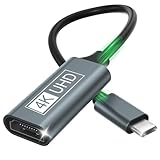
- 💻【Perfekter USB C HDMI Adapter 4K】USB C auf hdmi adapter unterstützt 4K (3840 x...
- 🚀【Stecker & Spielen】USB C hdmi ist einfach zu verwenden, keine App/Treiber erforderlich. Sie...
- ⚡【Kompatibilitätstipps】HDMI Adapter USB C ist kompatibel mit Surface Book 2, Pixelbook, Dell...
- ✅【Stabil & Kompakt & Dauerhaft】HDMI auf USB C ist elektropliniert so dass es Korrosion und...

- 【4K@60Hz Ultra HDR】Erleben Sie beeindruckende 4K@60Hz Auflösung mit dem acer USB C auf HDMI...
- 【Ausgezeichnetes HDMI 2.0】acer USB C zu HDMI Adapter ist vom HDMI 2.0-Protokoll geregelt. Nur...
- 【Einfache Handhabung】Plug und Play, keine zusätzliche Treiber oder Software erforderlich sind...
- 【Langlebig und Tragbar】 Kompakt und leicht, mit benutzerfreundlichem rutschfestem Design für...

- USB C auf HDMI Kabel, Plug & Play: Mit UGREEN USB C auf HDMI Kabel können Sie Ihre USB C Gerätes...
- Breite Kompatibilität: Das USB-C HDMI Kabel ist kompatibel mit iPhone 15, 15 Pro, 15Pro Max...
- Hervorragende Leistung: Das USB C to HDMI Kabel unterstützt eine Bildschirmauflösung von bis zu 4k...
- Stabile Signalübertragung: Das Thunderbolt 3 HDMI Kabel ist aus drei Schichten Abschirmung und...
Die besten USB-C auf HDMI Adapter in einer Tabelle
Die folgenden Beispiele sind typische, bewährte Produktarten und Hersteller, die in der Praxis häufig zuverlässig sind. Preise schwanken je nach Händler, Kabellänge, Spezifikation und Ausstattung (4K30 vs. 4K60, HDR, Hub-Funktionen). Entscheidend ist, dass du die Spezifikationen mit deinem Einsatzzweck abgleichst.
| Name | Marke | Ungefährer Preis | Kurzbeschreibung |
| USB-C auf HDMI Adapter (4K60) | Anker | ca. 15–25 € | Sehr gängiger Qualitätsadapter für stabile 4K-Ausgabe, oft solide verarbeitet und zuverlässig bei Monitor/TV. |
| USB-C Multiport Hub mit HDMI + PD | UGREEN | ca. 25–50 € | Hub-Lösung für HDMI plus USB-Anschlüsse und Laden; sinnvoll fürs Homeoffice mit einem Kabel. |
| USB-C auf HDMI Adapterkabel | Cable Matters | ca. 15–35 € | Praktisch als „alles-in-einem“-Kabel; oft gut dokumentierte Spezifikationen und stabile Verbindung. |
| USB-C Digital AV Multiport Adapter | Apple | ca. 50–80 € | Für Apple-Umgebungen meist sehr kompatibel; HDMI plus Laden, dafür teurer als Standard-Hubs. |
| USB-C Dockingstation mit HDMI | Belkin | ca. 80–200 € | Stationäre Lösung für viele Anschlüsse und stabilen Betrieb, besonders sinnvoll bei täglicher Nutzung. |
| USB-C DisplayLink Dock mit HDMI | Wavlink | ca. 60–150 € | Alternative, wenn USB-C keinen Video-Alt-Mode unterstützt; benötigt meist Treiber, gut für Office-Setups. |
Beliebte Produkte und wichtige Kaufkriterien: Darauf kommt es wirklich an
Prüfe zuerst: Kann dein USB-C überhaupt Video ausgeben?
Das ist die wichtigste Hürde. Wenn dein USB-C-Port nur zum Laden oder für Daten gedacht ist, bleibt der Bildschirm schwarz. Prüfe deshalb in den technischen Daten deines Geräts nach Begriffen wie „DisplayPort Alt Mode“, „DP Alt Mode“, „Thunderbolt“, „USB4“ oder „Video Out“. Bei Laptops ist das häufig angegeben. Bei Smartphones und Tablets ist es je nach Modell sehr unterschiedlich. Wenn du die Info nicht findest, ist die Realität: Ein Adapterkauf wird sonst schnell zum Glücksspiel. In manchen Fällen hilft auch ein Blick auf Symbole am Port oder ein kurzer Check im Handbuch.
4K ist nicht gleich 4K: Achte auf 4K60 statt 4K30
Viele Adapter werben mit „4K“, verschweigen aber die Bildwiederholrate. 4K bei 30 Hz reicht für Filme und Präsentationen, fühlt sich beim Arbeiten aber weniger flüssig an. 4K bei 60 Hz ist für einen modernen Arbeitsplatz meistens die angenehmere Wahl. Wenn du einen 1440p- oder 1080p-Monitor nutzt, ist das Thema entspannter, aber auch dort kann ein sauberer 60-Hz-Support wichtig sein. Wenn du einen Fernseher für Streaming nutzt, kann 4K30 okay sein, aber sobald du Maus/Keyboard nutzt oder viel am Desktop machst, merkst du den Unterschied.
HDR, HDCP und „Warum geht Netflix nicht?“
Wenn du Inhalte von Streamingdiensten abspielen willst, kann HDCP relevant sein, also Kopierschutz-Unterstützung. Manche Adapter unterstützen bestimmte HDCP-Versionen nicht sauber oder nur eingeschränkt, was dazu führen kann, dass ein TV zwar ein Bild zeigt, aber geschützte Inhalte nicht laufen. Bei HDR (High Dynamic Range) gilt Ähnliches: Es ist ein Bonus, aber nur, wenn dein Gerät, dein Adapter und dein TV/Monitor das gemeinsam sauber unterstützen. Wenn du HDR nicht brauchst, ist es kein Muss. Wenn du es willst, musst du gezielt nach „HDR support“ und der passenden Auflösung/Bildrate schauen.
Tonübertragung und Audio-Auswahl
In den meisten Fällen wird Audio über HDMI automatisch mit übertragen. Trotzdem kommt es vor, dass am Rechner die falsche Audioausgabe gewählt ist. Dann „funktioniert“ der Adapter, aber du hörst nichts. Hier hilft: In Windows oder macOS die Audioausgabe auf den HDMI/TV umstellen. Manche billige Adapter verursachen zudem Knackser, Aussetzer oder sporadisch falsche Sample-Rates. Wenn Ton wichtig ist, lohnt ein Markenadapter oder ein gut bewerteter Hub.
Kabelqualität, Länge und Signalstabilität
Je höher die Auflösung und Bildrate, desto empfindlicher wird das Setup. Ein schlechter Adapter plus ein schlechtes HDMI-Kabel ist eine klassische Fehlerkombination. Wenn du 4K60 willst, nimm ein hochwertiges HDMI-Kabel, das dafür ausgelegt ist, und keine uralte Strippe aus der Kiste. Außerdem: Lange HDMI-Kabel erhöhen die Chance auf Signalprobleme. Wenn du lange Strecken brauchst, sind aktive HDMI-Kabel oder andere Lösungen manchmal sinnvoller.
Hitze und Verarbeitung
Adapter können warm werden, weil dort Signalwandlung passiert. Eine gewisse Wärme ist normal. Problematisch wird es, wenn der Adapter extrem heiß wird oder bei Dauerbetrieb instabil wird. Metallgehäuse sind oft besser bei der Wärmeabfuhr, können sich aber auch heiß anfühlen. Billige Kunststoffgehäuse stauen Wärme eher. Wenn du den Adapter täglich nutzt, ist Verarbeitung keine Nebensache: lockere Buchsen, wackelige Stecker und schlechte Zugentlastung sind typische Ausfallgründe.
Power Delivery: Laden während der Nutzung
Wenn du einen Multiport-Adapter oder Hub nutzt, ist Power Delivery entscheidend. Achte darauf, welche Leistung er durchreichen kann. Ein Laptop, der 65 W erwartet, sollte idealerweise auch in dieser Größenordnung versorgt werden. Sonst lädt er langsam oder nur, wenn er gerade wenig Leistung zieht. Für Tablets ist das meist unkritischer, für Laptops im Dauerbetrieb sehr relevant.
Kompatibilität mit macOS, Windows, iPadOS, Android
Die meisten USB-C auf HDMI Lösungen funktionieren ohne Treiber, wenn DP Alt Mode vorhanden ist. Trotzdem gibt es Unterschiede. Bei macOS ist Multi-Monitor manchmal eingeschränkt, je nach Chip und Dockingstation. Bei iPadOS hängt es davon ab, ob du Spiegelung willst oder echtes externes Display. Bei Android ist es stark vom Gerät abhängig, ob Desktop-Modi unterstützt werden oder ob nur Spiegelung möglich ist. Wenn du ein spezielles Gerät hast und es muss hundertprozentig funktionieren, ist die Praxis: Adapter mit vielen, realistischen Nutzerbewertungen zu genau deinem Gerätetyp sind oft die sicherere Wahl als „rein nach Datenblatt“ zu kaufen.
FAQ: Häufige Fragen zu USB-C auf HDMI Adaptern
Warum zeigt mein TV/Monitor kein Bild, obwohl der Adapter eingesteckt ist?
Der häufigste Grund ist, dass dein USB-C-Port keine Videoausgabe unterstützt. Viele USB-C-Anschlüsse sind nur für Laden und Daten da. Wenn dein Gerät DP Alt Mode oder Thunderbolt/USB4 mit Display-Funktion nicht bietet, bleibt der Bildschirm schwarz. Der zweite typische Grund ist ein falscher Eingang am TV (HDMI1/HDMI2) oder ein schlechtes/zu altes HDMI-Kabel. Drittens können bestimmte Kombinationen bei 4K Probleme machen: Dann hilft es, testweise auf 1080p oder 4K30 zu stellen, um zu prüfen, ob es grundsätzlich geht. Wenn es dann läuft, liegt es oft am Adapter/Kabel oder an der 4K60-Anforderung.
Kann ich mit einem USB-C auf HDMI Adapter auch 4K bei 60 Hz nutzen?
Ja, aber nur, wenn alle Komponenten es unterstützen: dein USB-C-Port muss Video ausgeben, der Adapter muss explizit 4K60 können, und dein HDMI-Kabel sollte für die nötige Bandbreite geeignet sein. Außerdem muss dein TV/Monitor den entsprechenden HDMI-Modus unterstützen. Manche TVs haben spezielle Einstellungen wie „HDMI Enhanced Mode“, die für 4K60 aktiviert werden müssen. Wenn der Adapter nur 4K30 kann, bekommst du zwar 4K, aber eben nicht 60 Hz.
Überträgt ein USB-C auf HDMI Adapter auch Ton?
In der Regel ja, HDMI trägt Bild und Ton. Wenn du keinen Ton hörst, liegt es oft an der Audio-Auswahl im Betriebssystem: Der Rechner gibt den Ton weiterhin über interne Lautsprecher oder Kopfhörer aus. Stelle die Audioausgabe auf den HDMI-Ausgang um. Wenn das nichts bringt, kann es am Adapter liegen. Manche sehr günstigen Adapter machen bei Audio Probleme. Dann hilft häufig ein besseres Modell oder ein Hub/Dock mit stabilerer Elektronik.
Wieso flackert das Bild oder die Verbindung bricht ab?
Flackern und Abbrüche kommen meist von Signalproblemen: schlechtes HDMI-Kabel, wackeliger Adapter, zu hohe Auflösung/Bildrate für die Kombination oder Strom-/Hitzeprobleme bei Hubs. Teste systematisch: anderes HDMI-Kabel, anderer HDMI-Port am TV/Monitor, Auflösung reduzieren, Adapter direkt am Gerät nutzen (ohne weitere Zwischenstücke), und wenn es ein Hub ist, teste mit angeschlossenem Ladegerät (Power Delivery), weil manche Hubs ohne stabile Stromversorgung instabiler laufen. Wenn es dann stabil wird, war die Stromversorgung oder Wärme das Problem.
Kann ich mit einem USB-C Hub gleichzeitig laden und HDMI nutzen?
Ja, genau dafür sind viele Hubs gemacht. Voraussetzung ist, dass der Hub Power Delivery unterstützt und dein Netzteil stark genug ist. Beachte: Der Hub „verbraucht“ selbst etwas Leistung, und nicht jeder Hub kann die volle Leistung durchreichen. Wenn dein Laptop unter Last ist, kann ein zu schwacher Hub dazu führen, dass der Akku trotz Netzteil langsam sinkt. Für reines Office ist das oft kein Drama, für anspruchsvollere Aufgaben oder dauerhafte Nutzung lohnt ein Hub mit guter PD-Spezifikation.
Funktioniert USB-C auf HDMI mit jedem Smartphone?
Nein. Manche Smartphones unterstützen Videoausgabe über USB-C (teilweise mit Desktop-Modus), andere nicht. Selbst innerhalb einer Marke kann das je nach Modell variieren. Wenn du das sicher wissen willst, musst du die Spezifikationen deines konkreten Modells prüfen. Wenn dein Smartphone es nicht unterstützt, hilft ein normaler USB-C auf HDMI Adapter nicht. Dann bleiben als Alternative drahtlose Lösungen oder spezielle Systeme, die aber je nach Einsatzzweck deutlich schlechter sein können.
USB C auf HDMI Adapter Test bei Stiftung Warentest & Co
| Stiftung Warentest | USB C auf HDMI Adapter Test bei test.de |
| Öko-Test | USB C auf HDMI Adapter Test bei Öko-Test |
| Konsument.at | USB C auf HDMI Adapter bei konsument.at |
| gutefrage.net | USB C auf HDMI Adapter bei Gutefrage.de |
| Youtube.com | USB C auf HDMI Adapter bei Youtube.com |
USB C auf HDMI Adapter Testsieger
Stiftung Warentest ist bekannt dafür, eine Vielzahl an Produkte einem genauen Test zu unterziehen. USB C auf HDMI Adapter wurden bisher noch nicht getestet, so dass wir Ihnen keinen USB C auf HDMI Adapter Testsieger präsentieren können.
USB C auf HDMI Adapter Stiftung Warentest
Leider ist uns momentan kein USB C auf HDMI Adapter Stiftung Warentest Sieger bekannt.
Fazit: Welcher USB-C auf HDMI Adapter passt zu dir?
Wenn du es pragmatisch willst, gilt: Erst klären, ob dein USB-C überhaupt Video ausgibt – ohne das ist jeder Kauf sinnlos. Wenn dein Gerät DP Alt Mode oder Thunderbolt/USB4 mit Display-Funktion unterstützt, ist ein guter USB-C auf HDMI Adapter eine sehr einfache und zuverlässige Lösung. Für gelegentliche Nutzung reicht oft ein kompakter Dongle, solange er sauber verarbeitet ist und die gewünschte Auflösung mit der passenden Bildrate unterstützt. Für einen modernen Arbeitsplatz mit 4K-Monitor solltest du gezielt auf 4K bei 60 Hz achten, weil sich das im Alltag deutlich flüssiger anfühlt und viele „Warum ruckelt das?“-Momente verhindert. Wenn du zusätzlich laden oder mehrere Geräte anschließen willst, ist ein Multiport-Hub sinnvoll – dann aber lieber solide Qualität mit vernünftiger Wärmeabfuhr und Power-Delivery-Angaben, statt blind nach dem billigsten Angebot zu greifen.
Für dauerhafte Homeoffice-Setups oder mehrere Monitore ist eine Dockingstation oft die langfristig stressfreieste Lösung, weil sie Stabilität und Komfort kombiniert. Und falls dein USB-C-Port gar keine Videoausgabe kann, ist die ehrliche Alternative ein DisplayLink-Dock – nicht perfekt, aber in vielen Office-Szenarien praktikabel. Unterm Strich lohnt es sich, vor dem Kauf zwei Dinge sauber festzulegen: deine Zielauflösung mit Bildrate und ob du parallel laden musst. Wenn du diese Punkte triffst und ein ordentliches Kabel dazu nimmst, bekommst du mit USB-C auf HDMI eine stabile Verbindung, die im Alltag einfach funktioniert – ohne Flackern, ohne Rätselraten und ohne ständiges Umstecken.
Zuletzt Aktualisiert am 12.08.2026
Letzte Aktualisierung am 9.09.2026 / Affiliate Links / Bilder von der Amazon Product Advertising API